Oct 30 2009

HelpSemaforoQuesto semaforo indica il livello difficoltà del post
semaforo verde - articolo per tutti semaforo giallo - articolo avanzato semaforo rosso - articolo per esperti

Come pubblicare la certificazione GAIQ

autore: Marco Cilia categoria: generale

Ho detto, e lo penso tuttora, che prendere il certificato di GAIQ era per me più un dovere morale che una necessità, ed è scontato che il certificato non significa automaticamente che si sa tutto quel che c’è da sapere di Google Analytics.

E’ però altrettanto vero che se una persona investe tempo e denaro per conseguire la certificazione, deve poi poterlo dimostrare. Fino a qualche giorno fa – può sembrare strano – l’unico modo era uno screenshot del certificato, oppure il badge non ufficiale che vedete nella sidebar desta di questo blog. Google però ha ascoltato le richieste della gente e ha introdotto un modo piuttosto semplice per fornire link a un sito ufficiale che riporta i risultati dei test eseguiti (oltre a quello su Google Analytics ne esiste anche uno su AdWords).

Ecco il mio certificato, ed ecco il post sul blog ufficiale che annuncia la novità e descrive la procedura per ottenere il link. Io ho già provveduto ad aggiornare il post della mia certificazione, se avete conseguito il certificato vi consiglio di fare altrettanto: è facile, veloce, e pare che in giro si inizi ad apprezzare e richiedere la certificazione per lavorare ad un certo livello!

(come nota a margine volevo annunciare che sto traslocando, ecco perché sono poco disponibile sui vari messenger, mail, blog, forum e aggiorno poco il blog. Appena mi riattivano la linea tutto tornerà com prima 🙂 )


Oct 21 2009

HelpSemaforoQuesto semaforo indica il livello difficoltà del post
semaforo verde - articolo per tutti semaforo giallo - articolo avanzato semaforo rosso - articolo per esperti

Google Analytics 4.0 punta dritto ad essere leader del mercato

autore: Marco Cilia categoria: generale

Ieri sera, come preannunciato, sono arrivate le ventilate novità, e direi che siamo andati oltre ogni più rosea aspettativa! Ci sono tante novità e sono tutte di ottimo livello, e con questa release Google punta dritta alla leadership del settore: i nuovi strumenti infatti non hanno niente da invidiare ai più blasonati tool presenti sul mercato, però il tutto resta sempre gratis. Tra l’altro bisogna dire che queste novità arrivano ad un anno esatto dall’ultima major release (era il 23 ottobre 2008), e questo la dice lunga su quanto Google punti su questo strumento!

Vediamo le novità, prese direttamente dal sito ufficiale. I miei commenti in corsivo:

  • Obiettivi di engagement: sono due nuovi tipi di obiettivi, non più legati alla visita di una pagina, che permetteranno di misurare l’interazione degli utenti con il sito o il successo del vostro brand. Si potrà ad esempio definire come obiettivo un tempo medio sul sito superiore a 1 minuto e mezzo. Inoltre il numero di goal per profilo è stato aumentato a 20.
  • Report sui dispositivi mobili migliorati: sarà possibile tracciare in modo più completo i siti realizzati per i dispositivi mobili, anche quelli che non supportano javascript. Questo sarà reso possibile attraverso un pezzettino di codice php, perl, jsp o aspx da includere nella versione mobile del sito. Inoltre gli sviluppatori di applicazioni Iphone e Android potranno usare GA per tracciare cosa accade all’interno delle loro applicazioni. Non solo, per quelle Android il monitoraggio può essere collegato ad una campagna, in modo che la filiera pubblicità -> arrivo sul sito -> scaricamento dell’applicazione -> uso dell’applicazione possa essere tutta dentro a GA. [Di tracciare le applicazioni Android ne avevamo già parlato, sarà contento Andrea Baccega 🙂 L’altra novità interessante è che Google Analytics può tracciare visitatori senza javacript. Mi immagino che un domani si possa generare un codice di tracciamento che nel campo NOSCRIPT abbia un pezzo di codice server side appropriato in modo da catturare informazioni di base anche per chi non ha javascript abilitato]
  • Funzionalità avanzate di analisi: In aggiunta alla dimensione secondaria e alle tabelle pivot, viene introdotto un filtro avanzato per le tabelle, in modo da poter controllare meglio il contenuto. Si potrà ad esempio decidere di mostrare solo le pagine con un bounce rate superiore al 70%, senza aver bisogno di definire un segmento personalizzato. [Personalmente ne sentivo il bisogno, è una carenza che non mi sono mai riuscito a spiegare]
  • Metrica Visitatori Unici: durante la creazione di un custom report sarà possibile selezionare la metrica “visitatori unici” e sarà possibile incrociarla con qualsiasi dimensione. [se fosse vero questo smentirebbe il mio vecchio post sugli unici per pagina. Sarei felice di essere smentito, se questo significa avere più dati 🙂 – update: nemmeno Justin Cutroni sa spiegare come sia possibile, si limita a dire che “Google ha trovato il modo di calcolare il dato in tempo reale”, ma è altrettanto piacevolmente sorpreso :)]
  • Variabili personalizzate multiple: attraverso la nuova funzione _setCustomVar() sarà possibile definire più variabili personalizzate, ed esse potranno essere riferite al visitatore, alla sessione o alla pagina (es: è stata vista una pagina della sezione Sport). Il che significa che in quest’ultimo caso si potranno realizzare dei content group senza ricorrere a trucchi. [Anche questa novità era attesa da tempo. Mi risolve un problema discretamente grosso e aggiunge una funzionalità di cui necessitano tutte le aziende medio-grandi]
  • Condivisione di custom report e segmenti personalizzati: questa in realtà era un novità vecchiotta, ma finalmente è stata abilitata. Adesso vicino ad ogni segmento avanzato o report personalizzato vedrete un pulsante “nascondi nel profilo” e quattro link: modifica, copia, condividi ed elimina. Condividi genera un link da inviare a un’altra persona, che cliccandolo si troverà il custom report o il segmento creato nel proprio profilo.
  • Analytics intelligence: si tratta di un algoritmo in grado di intercettare e segnalare significative variazioni nei dati, su base giornaliera, settimanale e mensile. Invece di dover sempre navigare nei dati, GA vi avviserà automaticamente se avete un calo del 70% nel bounce rate da una certa città o se c’è un incremento del 300% da un particolare referrer. [è interessante, perché il 300% può sembrare molto ma in siti con molti accessi spesso queste variazioni significative sono nascoste nelle righe più basse delle tabelle. Magari noi ci concentriamo a guardare le prime 100 righe, mentre alla trecentesima ci sono variazioni pazzesche su cui vale la pena indagare]
  • Avvisi personalizzati: sarà possibile dire a GA di avvisarci se si verificano determinate condizioni sul nostro traffico. Ad esempio se per una determinata campagna il bounce rate sale oltre una certa percentuale o se le visite totali al sito scendono sotto una certa soglia. Con gli avvisi personalizzati scegliamo noi cosa tenere d’occhio, mentre l’intelligence ci avviserà delle cose che potrebbero sfuggirci. [queste due novità mi sembrano decisamente interessanti nell’ottica di usare il tempo su GA per indagare e pensare ad azioni da compiere, invece che cercare.]

Quando uscì google analytics 3.0 si parlava apertamente di funzionalità di livello enteprise, con queste altre aggiunte cosa dovremo dire? secondo voi quando Forrester analizzerà di nuovo la situazione del mercato dei fornitori di soluzioni WA, Google Analytics dove sarà?


Oct 19 2009

HelpSemaforoQuesto semaforo indica il livello difficoltà del post
semaforo verde - articolo per tutti semaforo giallo - articolo avanzato semaforo rosso - articolo per esperti

Local Business Center Analytics

autore: Marco Cilia categoria: generale

In passato abbiamo più e più volte parlato del Google Analytics del futuro, di quella che ormai abbiamo iniziato un po’ tutti a chiamare Business Platform. Un altro possibile passo in questa direzione è quello che da circa un mese ha coinvolto Google Local Business Center, ora in grado di fornire informazioni sul numero di visualizzazioni delle proprie schede e sul numero di interazioni che i navigatori hanno effettuato.

Uno screenshot lo fornisce Websharedesign.com
local business dashboard

Ora non è che ogni volta che si vede un grafico “a forma di Google Analytics” si debba pensare ad una integrazione, ma se ci pensiamo il Business Center si presta bene: si tratta di pagine nei server di Google su cui transitano utenti potenzialmente molto interessati alla nostra attività, esattamente come AdWords. Poter aggiungere all’informazione “x visitatori sono arrivati sul mio sito da quelle pagine” anche la situazione precedente, ovvero “x*5 visitatori hanno VISUALIZZATO la mia scheda” ci dà una visione completamente nuova della cosa. Naturalmente la speranza è che anche questo pannello venga poi assorbito da Google Analytics. Se è vero che la ricerca locale ha e avrà sempre più importanza, questa dashboard sarà sempre più importante per la nostra attività.

Sempre a proposito di novità, un paio di fonti mi dicono che domani – martedì 22 ottobre – potrebbero esserci interessanti annunci da parte del team di Google Analytics. Naturalmente aspettiamo fiduciosi e curiosi 🙂


Oct 16 2009

HelpSemaforoQuesto semaforo indica il livello difficoltà del post
semaforo verde - articolo per tutti semaforo giallo - articolo avanzato semaforo rosso - articolo per esperti

Altra novità di Ottobre 2009: tabelle pivot

autore: Marco Cilia categoria: report

pulsante-pivotNegli scorsi giorni Google dovrebbe aver completato l’attivazione delle tabelle pivot in tutti gli account di Analytics, anche quelli che usano una lingua diversa dall’inglese, e quindi anche voi dovreste adesso avere la possibilità di usufruire di questo strumento.

Le tabelle pivot (pivot table in lingua originale) sono tabelle a raggruppare e manipolare grandi quantità di dati. In realtà rispetto a quanto potemmo vedere nel video di presentazione della funzione, a maggio, manca la colonna della dimensione secondaria, ma anche così è già possibile iniziare a capire se e come la funzione potrà tornarci utile.

Una volta cliccato il pulsante “pivot” si aprirà una tabella che a prima vista potrebbe sembrare simile a quella standard cui siamo abituati: il primo menu a tendina permette di selezionare la dimensione, ed è di solito allineato al report che stiamo guardando. Quindi se accediamo alla tabella pivot del report “siti di riferimento” sarà posizionato su “sorgente”, che è la dimensione predefinita del report. I due menu a tendina a fianco, grigi, ci permettono di scegliere una o due metriche da visualizzare nelle colonne. Così si viene a creare una tabella a doppio ingresso basata sulle metriche che abbiamo deciso di guardare. L’intera tabella è ovviamente ordinabile in modo crescente o decrescente basandosi sul contenuto di qualsiasi colonna.

Ecco ad esempio una tabella pivot delle prime cinque sorgenti per una keyword, con metriche Visite e Pagine per Visita e ordinata per totale delle visite, con la quale ho un colpo d’occhio che diversamente mi richiederebbe di navigare in due report, o quantomeno qualche clic in più (clicca per ingrandirla)

tabella-pivot

Provatela e poi ditemi se la ritenete una funzione utile!


Oct 15 2009

HelpSemaforoQuesto semaforo indica il livello difficoltà del post
semaforo verde - articolo per tutti semaforo giallo - articolo avanzato semaforo rosso - articolo per esperti

Buttati nell’arena!

autore: Marco Cilia categoria: generale

logo Search Marketing Arena

Un veloce post per segnalarvi la nascita di Search Marketing Arena, un progetto targato Carletti/Rinzivillo che mi ha subito catturato. Non so definirlo esattamente, ma è un misto tra wiki, forum, yahoo answer, con possibilità di modifica dei contenuti, commenti, voti e reputation score.

Un posto dove “fare a cazzotti” (bonariamente, ovvio) parlando di Marketing per i motori di ricerca e tutti gli annessi e connessi: quindi anche web analytics e ovviamente Google Analytics. Mi troverete prevalentemente sulle discussioni relative allo strumento Google, ma ogni tanto anche in giro qua e là.
Tra l’altro non c’è nemmeno bisogno di registrarti: SMA supporta OpenID e difficilmente non troverai un servizio che non offre questa possibilità di login (gli account Google e quelli WordPress.com lo permettono, tanto per citarne due). Quindi non devi nemmeno aggiungere una coppia userID e password al tuo elenco e alla tua memoria. Più facile di così… 😉


Oct 13 2009

HelpSemaforoQuesto semaforo indica il livello difficoltà del post
semaforo verde - articolo per tutti semaforo giallo - articolo avanzato semaforo rosso - articolo per esperti

Profili e account-somma

autore: Marco Cilia categoria: generale

[Ogni tanto trovo dei post che vale la pena di tradurre integralmente o quasi: è sicuramente il caso di questo guest post da E-Nor sul blog ufficiale di Analytics, relativo alla strutturazione degli account di domini e sottodomini quando c’è la volontà di avere anche il totale]

La strategia

Ci sono molti modi per strutturare i vostri profili Google Analytics quando avete più domini e sottodomini. In questo post mi limiterò a quello che apprezzo di più e che trovo meno confusionario.
Prima di andare avanti coi dettagli sulla soluzione, e per chiarezza, assumiamo di avere a che fare con un progetto che ha i seguenti requisiti:

  • Un’azienda con tre domini (www.a.com, www.b.com, www.c.com)
  • Un dominio (a.com) linka a un carrello ordini su un sito esterno (www.mystore.com)
  • due domini (a.com e b.com) hanno più sottodomini

Ecco una rappresentazione grafica della struttura:
Struttura degli account

Cosa viene richiesto alla web analytics:

  • Di tracciare ogni dominio e sottodominio in maniera separata
  • Di tracciare il traffico complessivo del sistema di domini e sottodomini
  • Di tracciare le transazioni e-commerce

La soluzione:

  • Creare un Account Google Analytics per ogni dominio
  • Modificare il codice di tracciamento per collegare i molti sottodomini al dominio principale
  • Collegare il carrello e-commerce al dominio principale e installare il GATC in tutte le pagine del carrello
  • Creare un accont Rollup (account-somma) e aggiungere il suo codice in tutti i domini e i sottodomini

Esempio grafico della strutturazione degli account:
Strutturazione degli account

Ora vediamo come si fa. Se non amate javascript e le regular expression potete chiedere al vostro tecnico di fiducia di proseguire la lettura da qui 🙂

Come si realizza il tutto, in 10 semplici mosse
  1. Create un Account GA per ogni dominio www.a.com, www.b.com e www.c.com e poi usate il primo account UA-AAAAAAAA-1 per il dominio www.a.com nel passaggio 3 qui sotto, l’account UA-BBBBBBBB-1 per il dominio www.b.com e UA-CCCCCCCC-a per il dominio www.c.com nel codice al passaggio 8
  2. Create un Account GA per l’account Rollup che conterrà i totali di tutti i domini e i sottodomini (usate l’UA-XXXXXXXX-1 nel codice dei passi 3 e 8)
  3. Aggiungete il seguente codice di monitoraggio al sito principale (www.a.com) e ai suoi sottodomini (blog.a.com, news.a.com, images.a.com e media.a.com).
    A proposito del codice: Abbiamo un normale oggetto PageTracker per tracciare l’attività di ogni sottodominio e un codice di monitoraggio Rollup per tracciare l’attività attraverso tutti i sottodomini e il carrello e-commerce
    
    
    <script type="text/javascript">
    var gaJsHost = (("https:" == document.location.protocol) ? "https://ssl." : "http://www.");
    document.write(unescape("%3Cscript src='" + gaJsHost + "google-analytics.com/ga.js' type='text/javascript'%3E%3C/script%3E"));
    </script>
    <script type="text/javascript">
    try {
    var pageTracker = _gat._getTracker("UA-AAAAAAAA-1");
    pageTracker._setAllowHash(false);
    pageTracker._setDomainName(".a.com");
    pageTracker._setAllowLinker(true);
    pageTracker._trackPageview();
    var rollupTracker = _gat._getTracker("UA-XXXXXXXX-1");
    rollupTracker._setAllowHash(false);
    rollupTracker._setDomainName(".a.com");
    rollupTracker._setAllowLinker(true);
    rollupTracker._trackPageview();
    }
    catch(err) {}
    </script>
    
    
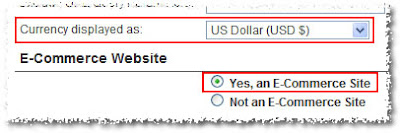
  4. Abilitate i rapporti e-commerce. Impostazioni Analytics > Modifica Impostazioni Profilo > Modifica informazioni sul profilo

    Abilitazione rapporti Ecommerce

  5. Aggiungi questo codice in cima alle pagine del carrello nel sito che lo ospita (www.mystore.com)
    
    <script type="text/javascript">
    var gaJsHost = (("https:" == document.location.protocol) ? "https://ssl." : "http://www.");
    document.write(unescape("%3Cscript src='" + gaJsHost + "google-analytics.com/ga.js' type='text/javascript'%3E%3C/script%3E"));
    </script>
    <script type="text/javascript">
    try {
    var pageTracker = _gat._getTracker("UA-AAAAAAAA-1");
    pageTracker._setDomainName("none");
    pageTracker._setAllowLinker(true);
    pageTracker._trackPageview();
    var rollupTracker = _gat._getTracker("UA-XXXXXXXX-1");
    rollupTracker._setDomainName("none");
    rollupTracker._setAllowLinker(true);
    rollupTracker._trackPageview();
    }
    catch(err) {}
    
    </script>
    
  6. Aggiungi il codice di tracciamento e-commerce sulla pagina di conferma dell’acquisto, dopo il codice di Analytics (hai bisogno di informazioni aggiuntive?)
  7. Modifica i link al sito che ospita il carrello (www.mystore.com) sul sito principale (www.a.com) per usare la funzione _link() come proposto di seguito:
    Se attualmente hai qualcosa come
    <a href="https://www.mystore.com">Acquista odesso</a>
    cambialo in
    <a href="https://www.mystore.com" onclick="pageTracker._link(this.href); return false;">Acquista adesso</a>
  8. Ripeti il passaggio 3 per i domini www.b.com e www.c.com, ovviamente modificando opportunamente l’account UA-AAAAAAAA-1 e il valore di _setDomainName (se eventualmente hai dubbi e vuoi vedere l’intero codice per www.b.com clicca qui. Per il dominio www.c.com clicca qui
  9. Crea un profilo per ogni sottodominio. Per tracciare un sottodominio (ad esempio blog.b.com) in un profilo separato, applicheremo i seguenti passaggi:
    a. Creazione di un filtro che includa solo il traffico dall’host blog.b.com
    filtro su hostname
    b. Creazione del profilo chiamato “blog”
    c. applicazione del filtro a questo nuovo profilo
  10. come avrete notato, nei codici che abbiamo incollato su tutte le pagine c’è un ulteriore oggetto di tracciamento per tenere traccia di tutte le pagine in tutti i domini e sottodomini in un solo account. Chiamiamo questo account “Rollup”
    
    var rollupTracker = _gat._getTracker("UA-XXXXXXXX-1");
    rollupTracker._trackPageview();
    

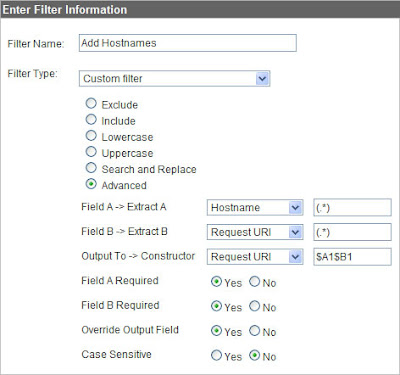
    Poiché nell’account Rollup tracceremo pagine da siti differenti e molte di queste pagine potrebbero avere lo stesso nome, suggerisco di creare un filtro avanzato che aggiunga il nome dell’host a quello della pagina in modo da differenziare due pagine con lo stesso nome ma dominio differente.
    Filtro URL completo
    Una volta applicato il filtro, i dati appariranno come in figura
    nome host completo di pagina

    Nota, nell’esempio qui sopra se non avessimo applicato il filtro “Aggiungi l’host”, tutte le pagine home.aspx sarebbero state aggregate come una unica pagina con 2685 visualizzazioni.

Se avete seguito tutti i passi, sarete ora pronti per fare le vostre analisi basandovi su una situazione pulita e dati accurati.

  • Per vedere ogni dominio da solo e per analisi approfondite, usate i profili singoli
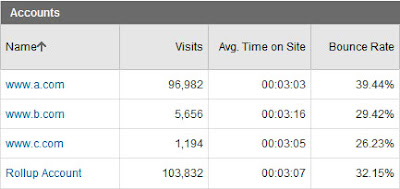
  • Per avere una visione d’insieme di come vanno le cose in tutto il sistema di siti, usate l’account Rollup

    Schermata account


Oct 10 2009

HelpSemaforoQuesto semaforo indica il livello difficoltà del post
semaforo verde - articolo per tutti semaforo giallo - articolo avanzato semaforo rosso - articolo per esperti

Come capire se GA sta funzionando a dovere

autore: Marco Cilia categoria: generale

[questo post tecnico è stato scritto da Paolo Ciarrocchi; dopo avermi chiesto una mano per risolvere un problema, ha iniziato a voler capire più a fondo il principio di funzionamento di Google Analytics. Ne è scaturito questo post, perché comunque è un argomento che non avevo ancora affrontato 🙂 ]

Installazione del codice di monitoraggio.

Utilizzare Google Analytics per tracciare gli accessi ad un sito e’ molto semplice, e’ sufficiente inserire il codice di monitoraggio in tutte le pagine del sito che vogliamo tracciare.
Esempio di codice di monitoraggio:

<script type="text/javascript">
var gaJsHost = (("https:" == document.location.protocol) ? "https://ssl." : "http://www.");
document.write(unescape("%3Cscript src='" + gaJsHost + "google-analytics.com/ga.js' type='text/javascript'%3E%3C/script%3E"));
</script>
<script type="text/javascript">
try {
var pageTracker = _gat._getTracker("UA-xxxxxxx-y");
pageTracker._trackPageview();
} catch(err) {}</script>

xxxxxxx indica l’account number e y indica il property number. Questa coppia identifica in modo univoco il profilo utilizzato per collezionare e analizzare le statistiche.
E’ consigliabile inserire il codice di monitoraggio appena prima del tag di chiusura del body della pagina:

</body>

Ora che avete inserito il codice non resta che aspettare fino a 24 ore per iniziare a collezionare ed analizzare i primi dati.

Ma come fa Google Analytics a monitorare il vostro sito?

Ogni volta che una pagina monitorata viene caricata il codice javascript che avete inserito effettua una richiesta GET verso la URL http://www.google-analytics.com/__utm.gif inserendo al suo interno una serie di parametri.

Ecco un esempio:

http://www.google-analytics.com/__utm.gif?utmwv=4.3.1&utmn=2028990980&utmhn=xxxxxx&utmcs=UTF-8&utmsr=1280x1024&utmsc=32-bit&utmul=it&utmje=1&utmfl=10.0%20r32&utmdt=xxxxx&utmhid=941747535&utmr=-&utmp=/xxxxx&utmac=xxxxxx&utmcc=__utma%3D1.3953800709497065000.1248852507.1251792483.1251811994.60%3B%2B__utmz%3D1.1248852507.1.1.utmcsr%3D(direct)%7Cutmccn%3D(direct)%7Cutmcmd%3D(none)%3B

Una chiara spiegazione di tutti i parametri che possono essere inviati verso google-analytics e’ presente al seguente URL:

code.google.com/intl/it-IT/apis/analytics/docs/tracking/gaTrackingTroubleshooting.html

Troubleshooting del codice di monitoraggio.

Avete di dubbi sul corretto funzionamento del vostro codice di monitoraggio?
Volete capire meglio quali informazioni vengono inviate ai server di Google?

Vi consiglio di utilizzare i seguenti plugin per Firefox per tracciare le chiamate verso http://www.google-analytics.com/__utm.gif

  • Live HTTP Headers
  • Firebug

Live HTTP Headers

Il plug-in e’ disponibile al seguente URL:
https://addons.mozilla.org/en-US/firefox/addon/3829

Questo add-on vi permetterà di visualizzare tutti gli header HTTP inviati e ricevuti durante la navigazione di un sito web.
Terminata l’installazione del plugin andate in strumenti e selezionate Live HTTP Headers, attendete che il plugin si avvii e selezionate il tab Generator. Selezionate quindi le opzioni indicate nel seguente screenshot:
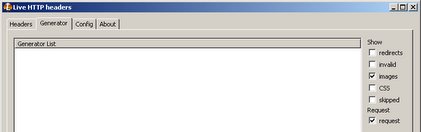
livehttpheaders-custom

Firebug

Il plug-in e’ disponibile al seguente URL:
http://getfirebug.com/

Questo plugin vi permetterà di fare editing, debugging e monitoring delle componenti HTML, Javascript e CSS delle pagine caricate dal vostro browser.
Per monitorare le interazioni con Google Analytics andremo quindi ad utilizzare un piccolo sottoinsieme delle sue funzionalità.

Terminata l’installazione del plugin dovrete attivarlo premendo l’icona
iconafirebug-medium

Attivate ora il pannello Net e selezionate la tipologia Immagini:
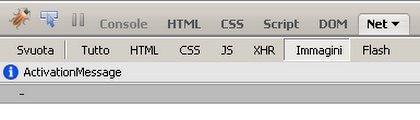
firebug-large.png

Potete ora provare questi due ottimi strumenti per fare troubleshooting del codice di monitoraggio di Google Analytics. Utilizzateli per intercettare tutte le chiamate verso la URL http://www.google-analytics.com/__utm.gif e analizzate, con molta attenzione, i parametri che vengono passati all’interno della GET.

Non vedo GET verso http://www.google-analytics.com/__utm.gif !!

Probabilmente non state utilizzando correttamente gli strumenti, verificate le configurazioni e ricordatevi che:

  • Ogni volta che caricate una pagina contenente lo snippet di codice di Google Analytics viene inviata una GET verso __utm.gif. Quando fate troubleshooting potete fare un semplice refresh della pagina per cercare nuovamente di intercettare la GET.
  • Ogni volta che cliccate su di un link marcato come “virtual page view” viene inviata una GET verso __utm.gif. Questo scenario e’ particolarmente interessante dal punto di vista del troubleshooting in quanto richiede una conoscenza della configurazione di Google Analytics superiore al semplice “copia e incolla” del suo codice di tracking
  • Potreste essere di fronte ad un BUG di Google Analytics (o delle relative API usate da altri prodotti Google), questa possibilita’ e’ indubbiamente remota ma non e’ da escludere a priori (Io stesso ho iniziato a fare troubleshooting del codice di monitoraggio di Google Analytics in quanto mi sono trovato di fronte ad un BUG di un prodotto di Google).
Cosa cercare all’interno della GET?

Ottima domanda!
Ci sono indubbiamente alcune variabile che devono essere sempre analizzate con attenzione:

  • utmac – Indica il vostro account di GA. Controllate che sia valorizzato correttamente.
  • utmdt – Indica il titolo della pagina che include il tracking code di GA
  • utmp – Indica la page request della pagina in questione
  • utmr – Indica il referral

Ci sono poi variabili che forniscono informazioni relativamente sia al browser che al “computer” che state utilizzando:

  • utmcs – Indica il language encoding del browser
  • utmje – Indica se Java e’ abilitato nel browser (in quel caso la variabile e’ valorizzata a 1)
  • utmul – Indica la “lingua” del browser
  • utmfl – Indica la versione di Flash
  • utmhn – Indica il nome dell’host
  • utmsc – Indica la profondidita’ di colore del vostro monitor
  • utmsr – Indica la risoluzione del vostro monitor

Ci sono poi variabili strettamente legate alle campagne e all’e-commerce, come gia’ indicato in precedenza vi invito a leggere la guida al troubleshooting di Google (in inglese) per maggiori informazioni:

code.google.com/intl/it-IT/apis/analytics/docs/tracking/gaTrackingTroubleshooting.html

[Molti dei problemi che risolvo per me, amici o clienti, li risolvo proprio guardando gli header HTTP verso i server di Google Analytics. In quell’unica stringa di testo ci sono tutte, TUTTE, le informazioni che il vostro browser invia ad Analytics. Se c’è un problema lì non c’è filtro che tenga: GA registrerà un dato erroneo, o peggio non registrerà nulla. Se visitando la pagina non vedete nemmeno partire la richiesta per la gif, siete già a metà dell’opera e potete concentrarvi solo sul vostro codice, lasciando del tutto perdere I pannelli di GA 😀 ]


Oct 08 2009

HelpSemaforoQuesto semaforo indica il livello difficoltà del post
semaforo verde - articolo per tutti semaforo giallo - articolo avanzato semaforo rosso - articolo per esperti

Le vostre mappe miglioreranno, probabilmente

autore: Marco Cilia categoria: report

Ciclicamente sento qualcuno lamentarsi della scarsità delle informazioni sull’overlay geografico dei visitatori in Google Analytics. Qualcosa del tipo: “ma come, in America hanno il dettaglio per Stato, e noi non possiamo avere quello per Regione?”.
Il problema, va da sé, non è tanto che Google non ha le mappe delle Regioni nella cartina che usa per l’overlay, quanto che la precisione dei dati sulla provenienza dei visitatori non è poi così affidabile come potrebbe sembrare a prima vista, anche migliora col passare del tempo. Ne avevamo parlato nel mio vecchio post sull’affidabilità della geolocalizzazione dei visitatori.

La dimostrazione è in queste schermate. Questa è presa da Google Flu Trends, il sito che monitora l’andamento stagionale dell’influenza in vari paesi (nello screenshot, la Francia)

mappa delle regioni Francesi

E questa è presa dall’equivalente dettaglio di Google Analytics:

mappa della Francia

Certo, aggregare le notizie sui casi di influenza deve essere indubbiamente più semplice, e inoltre viene fatto centralmente e poi diffuso, mentre i dati di provenienza dei visitatori sono unici e differenti da sito a sito, ma la mia opinione è che prima o poi avremo un dettaglio maggiore anche su Analytics. Magari sarà solo la somma delle equivalenti città contenute nella regione, e sarà sempre un dato da prendere con le molle, ma le nostre mappe di overlay miglioreranno, ne sono quasi certo…


Oct 05 2009

HelpSemaforoQuesto semaforo indica il livello difficoltà del post
semaforo verde - articolo per tutti semaforo giallo - articolo avanzato semaforo rosso - articolo per esperti

Novità di Ottobre 2009: aiuto per la creazione di filtri

autore: Marco Cilia categoria: filtri

Aprendo i report di Google Analytics oggi si potrebbe anche concludere che non c’è nessuna novità, invece è stata ridisegnata l’interfaccia di creazione dei filtri, croce e delizia di molti utilizzatori.

La prima cosa che balza all’occhio è che i filtri predefiniti sono stati potenziati: ora ci sono tre menu a tendina, che permettono di includere o escludere il traffico di domini, indirizzi IP e sottodirectory che soddisfano criteri di uguaglianza totale o parziale rispetto a un dato valore. Questo significa, ad esempio, che potete rifare il primo filtro del mio famoso metodo “solo miodominio” senza scrivere niente tranne il vostro nome a dominio. Più in generale i filtri predefiniti acquistano nuovo vigore e aiuteranno molte persone ad avvicinarsi a questa schermata senza timore.

nuovi menu a tendina per i filtri

La seconda cosa che si nota è che selezionando i filtri personalizzati ora in alcuni casi si apre un box giallo con informazioni utili e contestualizzati al tipo di filtro che si presume si stia creando, con esempi e collegamenti a voci dell’help ufficiale che possono tornare utili. Anche in questo caso qualche riga di spiegazione può aiutare molte persone a capire meglio quello che stanno per fare o possono aspettarsi dall’azione che stanno per intraprendere, mi sembra un buon passo nella direzione giusta. Poiché GA sta aumentando le funzioni avanzate, è bene che almeno quelle di base siano chiare ed accessibili a tutti.


Oct 02 2009

HelpSemaforoQuesto semaforo indica il livello difficoltà del post
semaforo verde - articolo per tutti semaforo giallo - articolo avanzato semaforo rosso - articolo per esperti

Migliora il tracciamento della ricerca interna

autore: Marco Cilia categoria: javascript

Tracciare cosa cercano gli utenti tramite il motore interno è molto importante quando si fa web analytics, perché è fonte di informazioni dirette sui contenuti più interessanti che spesso non sono abbastanza valorizzati. I dati che si possono estrarre guardando alla ricerca interna sono però molti di più, e combinarli con il resto delle informazioni che il software di web analytics ci fornisce accresce di molto le nostre possibilità di comprendere meglio cosa accade sui siti.

In effetti la ricerca interna è fonte anche di un’altra importantissima informazione, se riusciamo a catturarla: cosa l’utente cerca ma non trova sul nostro sito, cioè contenuti che ci vengono richiesti ma che non forniamo. Questo è il motivo per cui Justin Cutroni ha scritto un interessante post su come tracciare le ricerche con zero risultati (link non più disponibile). Purtroppo è un post molto tecnico e non credo riuscirei e renderlo meno “spesso” di così traducendolo. Se volete tracciare le ricerche con zero risultati, quella è la via.

C’è però una buona notizia: se usate WordPress, monitorate la ricerca interna e avete il plugin per Google Analytics di Yoast (tra l’altro tre condizioni che avevo già raccomandato in passato 😉 ) vi basta aggiornarlo all’ultima versione – cioè la 3.2.3 – e seguire le semplici istruzioni contenute in questo video:

Configuring Site Search Tracking in Google Analytics from Joost de Valk on Vimeo.

Ovvero andare in modifica del profilo, poi dire “Sì” alla domanda “Utilizzi categorie per la ricerca su sito?”, digitare cat come “Parametro di categoria” e infine dire a GA “Sì, rimuovi i parametri di categoria dall’URL” tramite l’ultima opzione. Facile, no? 🙂

Ulteriore segno del grado di interesse che desta la ricerca interna è questo post di Tom Pitts, che consente di tracciare anche il numero di risultati per ogni ricerca. Per utilizzare questo metodo è necessario modificare l’header globale del template, la pagina che mostra i risultati delle ricerche e il codice di monitoraggio di GA.