Jul 14 2009
 SemaforoQuesto semaforo indica il livello difficoltà del post


I dati di GA in Google Earth ed Excel
 Oggi voglio segnalare due strumenti che potrebbero tornarvi utili se usate Google Analytics e spesso avete necessità di avere i dati anche fuori dalla sua interfaccia.
Il primo strumento è carino anche se relativamente utile, ma è indubbiamente più performante della carta geografica dei visitatori che propone GA: si tratta della possibilità di visualizzare la provenienza geografica delle visite su un comodo livello di Google Earth.
Per utilizzarlo bisogna andare nel report Visitatori -> Overlay carta geografica, selezionare il periodo temporale e il livello di dettaglio desiderato (città o paese, gli altri due non rendono bene), esportare tutto in xml e dare in pasto il file alla pagina che ho linkato, che restituirà un file .klm da aprire in Google Earth. I simbolini colorati rappresentano il numero di visite provenienti da quella città o da quel paese; ad esempio una puntina gialla significa tra le 0 e le 50 visite, mentre un segnaposto verde tra le 4000 e le 8000 visite.
Il secondo strumento invece è decisamente più utile, e sfrutta le API di esportazione per “tirare dentro” Excel i dati di Google Analytics. Quante volte infatti durante le analisi più spinte e gli incroci di dati più estremi siamo stati costretti ad esportare i report da GA in CSV (o direttamente in Google Docs, se avete letto questo mio vecchio post), per poi importarli in Excel? e quante volte abbiamo dovuto rifare il procedimento perché avevamo un nuovo set di dati offline e dovevamo allineare i dati di Analytics? da oggi tutto questo fa parte di un modo di lavorare passato, i dati saranno sempre aggiornati e nella cella giusta!
Per fare ciò è necessario aprire Excel, poi strumenti -> macro -> visual basic editor. da lì tasto destro su VBAproject (Cartel1) – che dovrebbe essere il nome predefinito del progetto, almeno su Excel 2003 – e inserisci -> modulo.
A questo punto andare sulla pagina personale di Mikael Thuneberg, copiare tutto il codice e incollarlo nella finestra del modulo di Excel. Poi andare su strumenti -> riferimenti e aggiungere una selezione su Microsoft XML, v6.0, premere OK e poi salvare il lavoro Cartel1. Chiudere la finestra di Visual Basic Editor e salvare il file tramite file -> salva con nome… scegliere come tipo di file componente aggiuntivo di Microsoft Excel (*.xla) e salvarlo nella cartella AddIns (che su Windows vista è in /nomeutente/AppData/Roaming/Microsoft/Addins, ma su altri sistemi operativi potrebbe trovarsi altrove. Di norma Excel propone da solo la cartella giusta alla selezione degli xla) con il nome – ad esempio – di GA.xla. Ora da strumenti -> componenti aggiuntivi mettere la spunta su GA e premere OK e riavviare Excel.
Le due funzioni sono disponibili dal menu Inserisci -> funzione nella sezione definite dall’utente, e sono:
- getGAautheticationToken: dati una email e una password richiama una stringa necessaria per le interrogazioni successive
- getGAdata: dati una serie di parametri di ingresso (il numero dell’account, il periodo temporale, le metriche e i filtri) richiama da Google Analytics i dati necessari e li memorizza in Excel
Da notare che il sistema non funziona se si è dietro a un proxy, richiede una connessione a internet diretta.
Per fare lo stesso mestiere esisterebbe anche Excellent Analytics, ma ha come prerequisito Excel 2007, per cui non l’ho potuto provare.
[edit: 13 agosto: Il blog ufficiale ha un nuovo post con altri strumenti per integrare GA ed Excel]
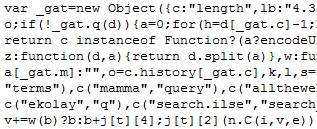 Quello che vedete nell’immagine qui a fianco è un pezzo del codice sorgente del javascript di Google Analytics, per capirsi quello che è visibile all’indirizzo

 Giovanni mi segnala per email un articolo molto molto interessante per chi ha il cruccio del last cookie win / first cookie win. Ricordo infatti a tutti che Google Analytics è un sistema “last cookie win”, in cui la conversione viene attribuita all’ultima sorgente che ha portato la visita, con alcune regole specifiche per il traffico diretto. Altri sistemi invece preferiscono la logica del “first cookie win” (e su GA possiamo impostarla sulle campagne taggate tramite il


